
功能 / 效果与色彩
效果与色彩
用 Solstice 的插画滤镜和扩展的镜头模糊探索新的配色、塑造光影并添加质感。
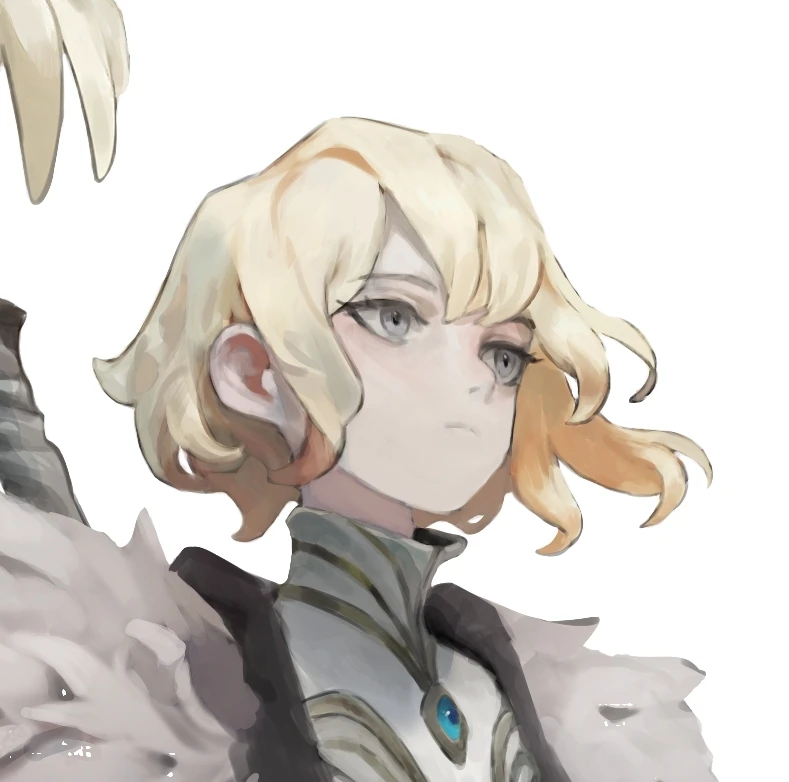
一幅插画,多种方向
可以只做细微的收尾,也可以尝试完全不同的视觉处理。这些截图展示了软件中的滤镜,包括用来调整它们的控件。打开图像可以查看原尺寸。
选择一个颜料图层,从下方所示的菜单打开滤镜,并调整它的预览。用选区可以只处理图像的一部分,用滤镜蒙版可以让效果保持可编辑。
色彩与氛围
不必重画插画,就能尝试另一种配色或营造新的氛围。

Color Filter
先选择一种风格,例如鲜艳、暖色、冷色或怀旧棕,再调整亮度、对比度、色相、饱和度、色温、色调和锐利度。强度用于把风格与原图混合;调整中的各项控件独立生效。
设置和适用范围 (英文) ↗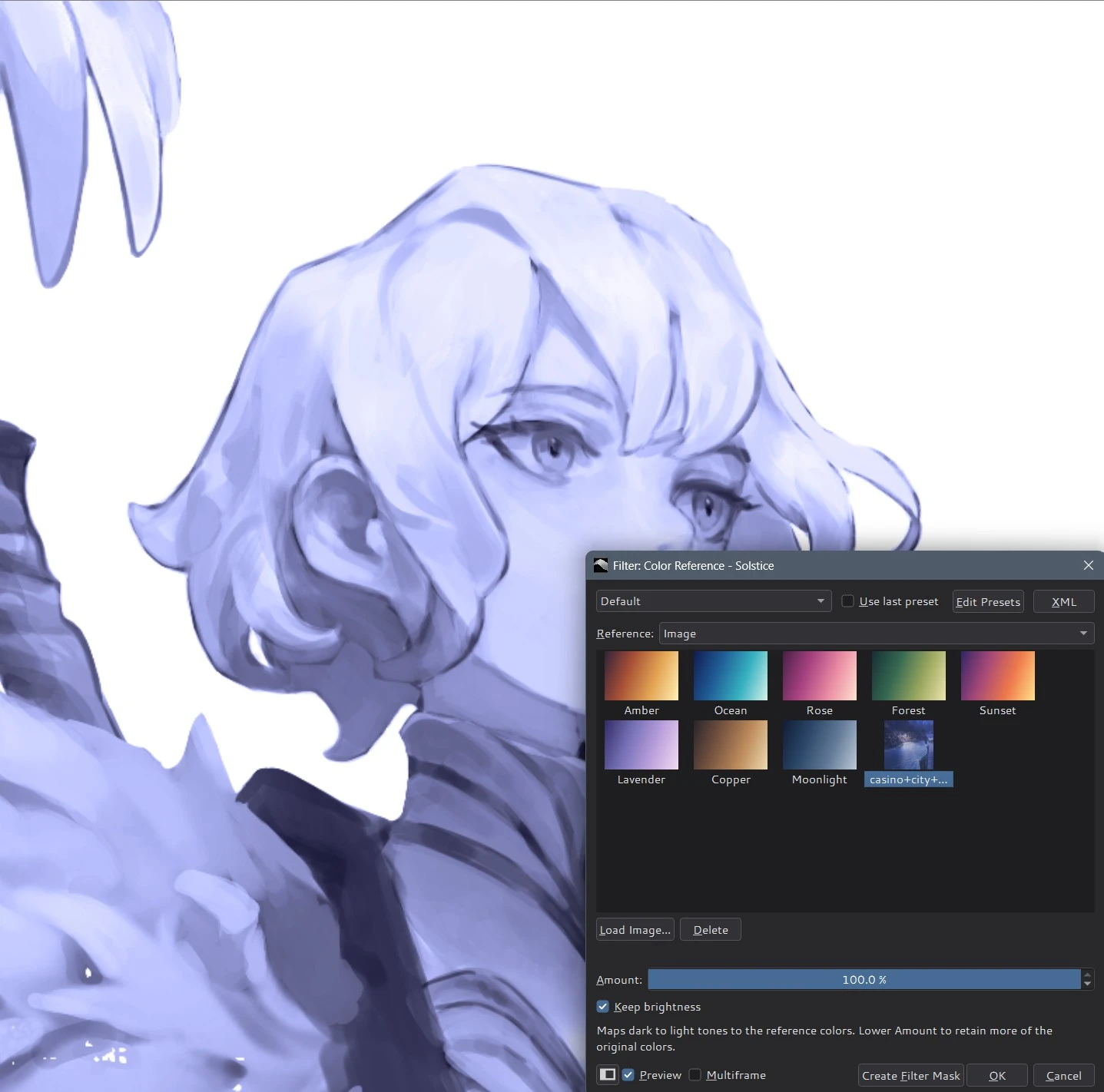
Color Reference
把从暗到亮的色调映射到来自图像或渐变的颜色。可以加载自己的参考图像,或把一个或多个图像文件拖到图像缩略图区域。选择渐变则可以使用并编辑渐变。
降低强度可以保留更多原始颜色。“保持亮度”会保留原图的明暗结构;关闭它则连亮度也跟随参考。强度为最大时,亮度相同的不同色相可能会变成同一种颜色。即使之后移除了参考,已保存的滤镜蒙版和图层也会保留已应用的颜色。
设置和适用范围 (英文) ↗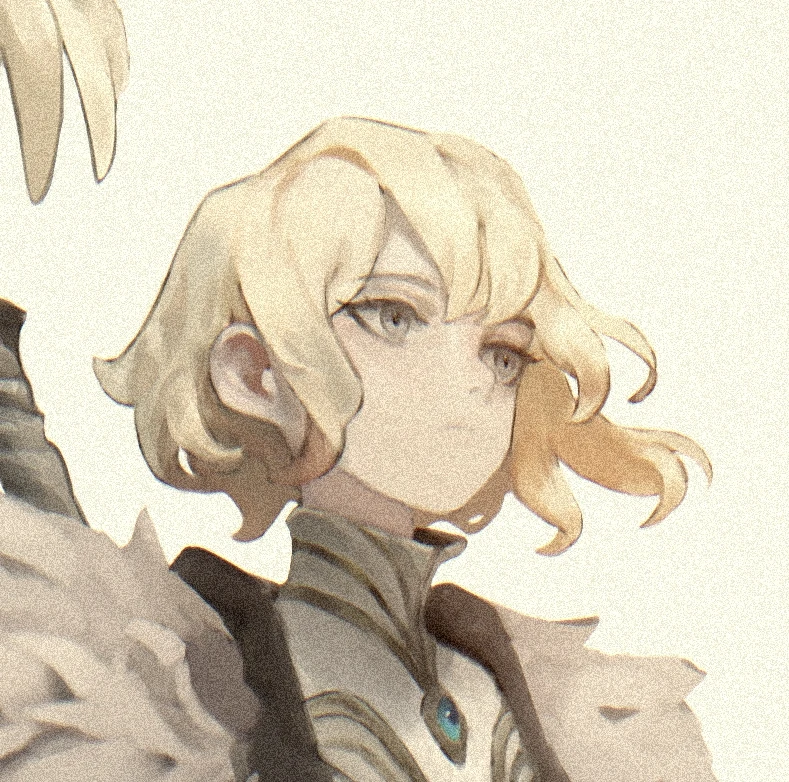
Film
在一个效果中组合色彩处理、色差、颗粒和暖色漏光。复古、现代和暖色是起点风格;可以根据画作调整每一项。
设置和适用范围 (英文) ↗光影与细节
用柔和的光线、层次和更清晰的边缘引导视线。
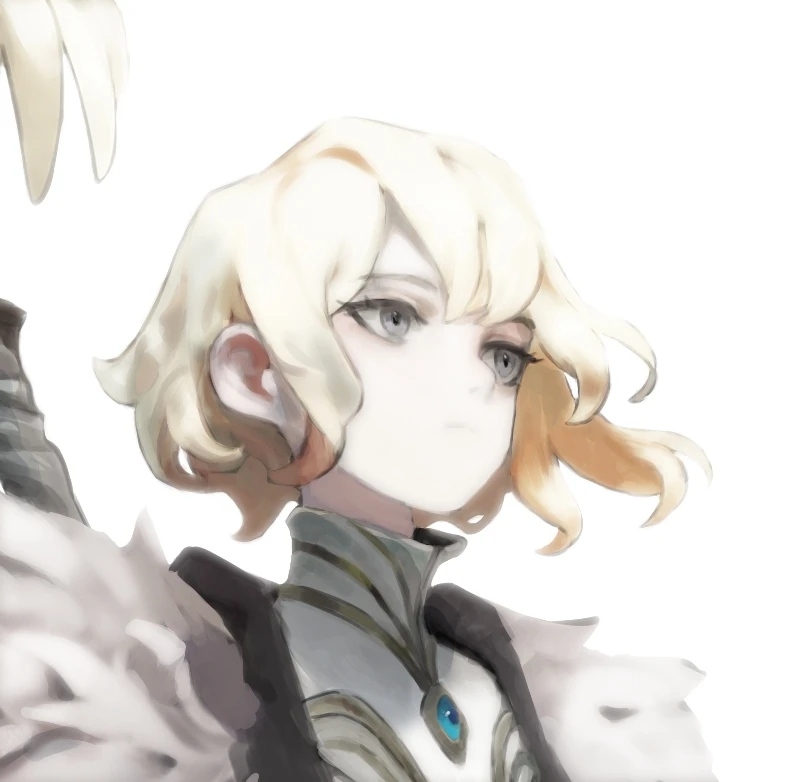
Glow
用效果强度、效果范围和模糊范围让高光更柔和、更明亮。Glow 在已绘制的轮廓内扩散光线,并保留透明度;它不会产生外发光。
设置和适用范围 (英文) ↗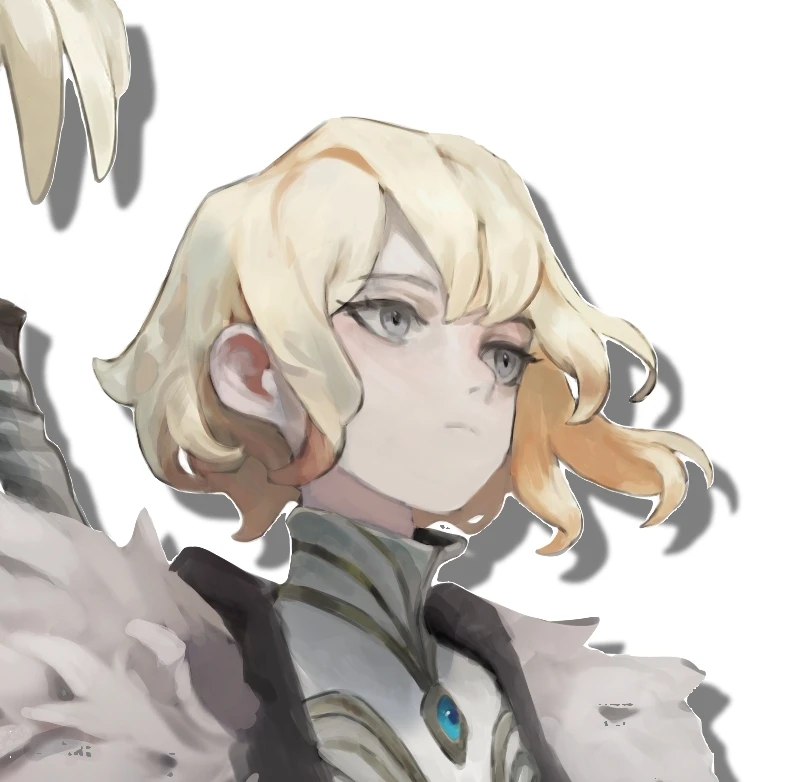
Drop Shadow
在带有透明区域的图层下方放置阴影。可设置颜色、不透明度、角度、距离和模糊。使用滤镜蒙版可以让设置保持可编辑。不透明的背景会遮住阴影,因此请先把主体放在单独的图层上。
设置和适用范围 (英文) ↗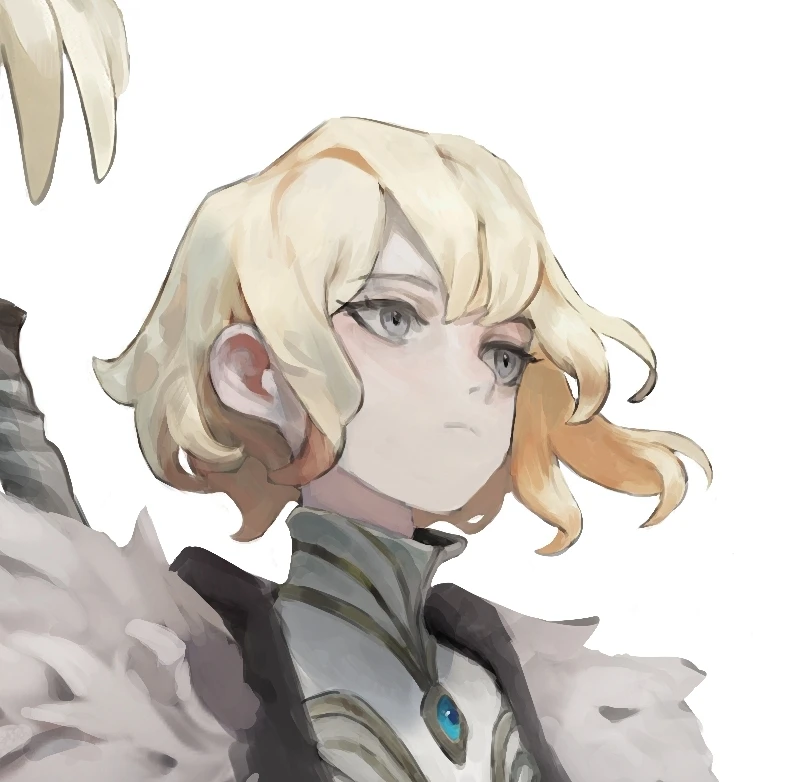
Sharpness
只用一个效果强度控件增强亮度的细节,同时抑制硬边缘处的光晕。需要选择半径时,请使用已有的 USM 锐化。
设置和适用范围 (英文) ↗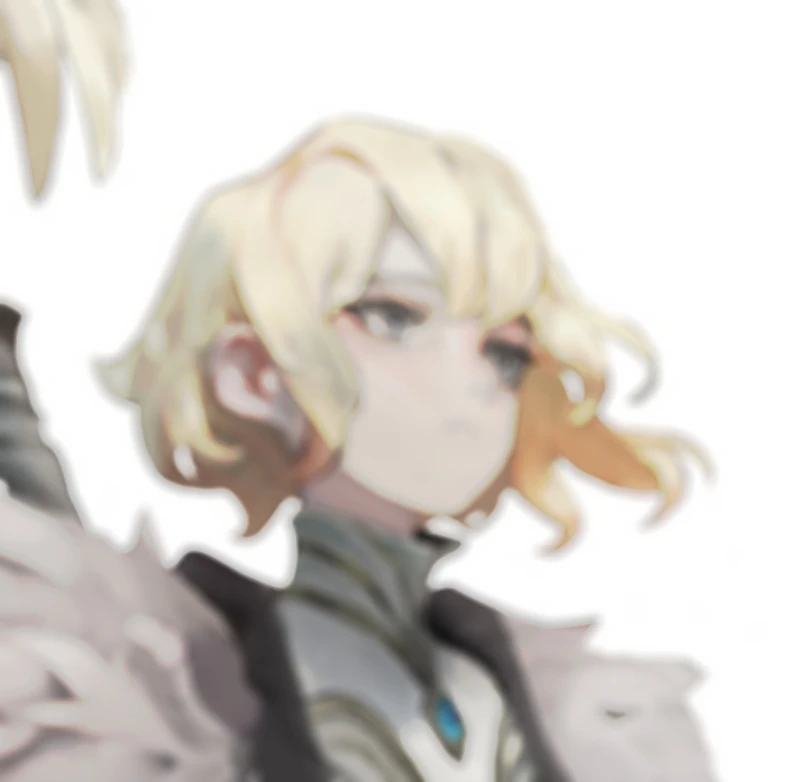
镜头模糊
已有的镜头模糊新增了圆度和高光增强。圆度让光圈从多边形变为圆形;高光增强让小块明亮区域更突出。两者默认都为零,以保持旧的设置不变。
设置和适用范围 (英文) ↗质感与手绘效果
改变图像的表面质感,或为画作的下一阶段做准备。
Film Grain
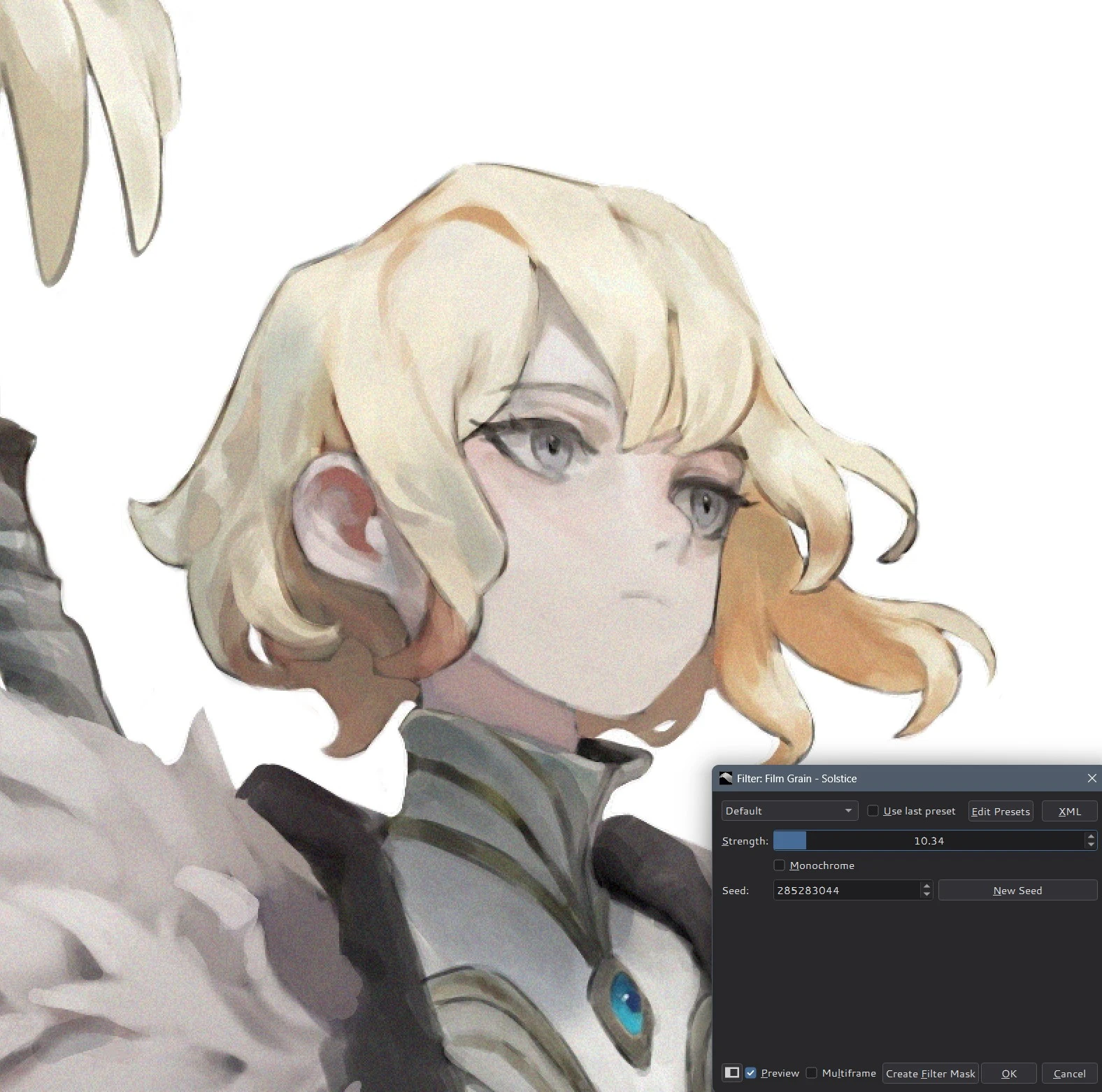
添加可重复的颗粒图案,可选单色或各颜色独立的噪点。效果强度控制颗粒的多少;为零时图像不变。保留种子可以重现同样的图案,选择“新种子”则得到另一种变化。滤镜蒙版和滤镜图层会让设置保持可编辑。
设置和适用范围 (英文) ↗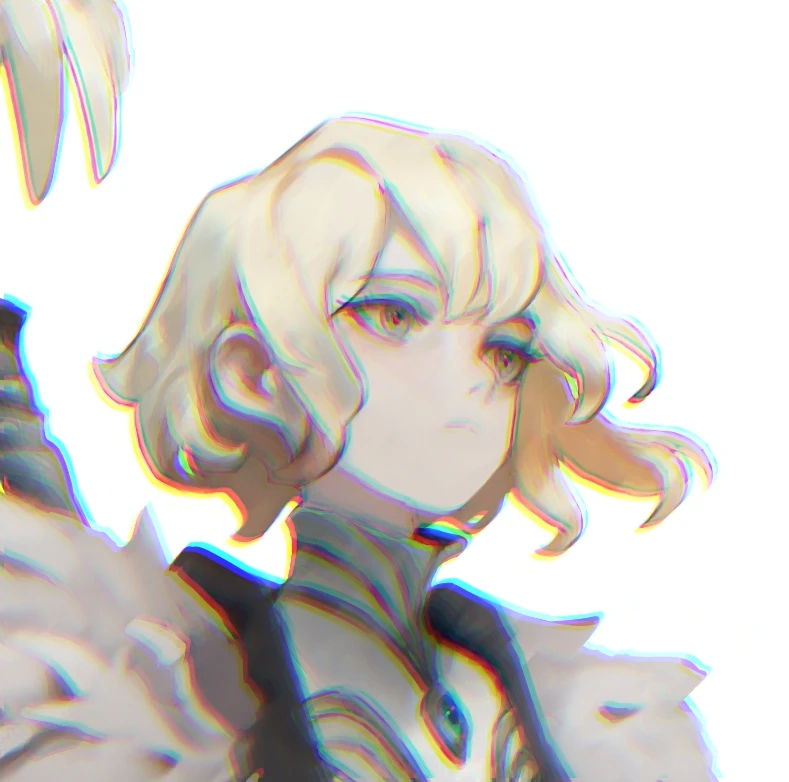
Chromatic Aberration
把红色和蓝色通道朝相反方向偏移。平移产生恒定的偏移;径向则从选定的中心向外逐渐增大偏移。原始轮廓和不透明度保持不变。
设置和适用范围 (英文) ↗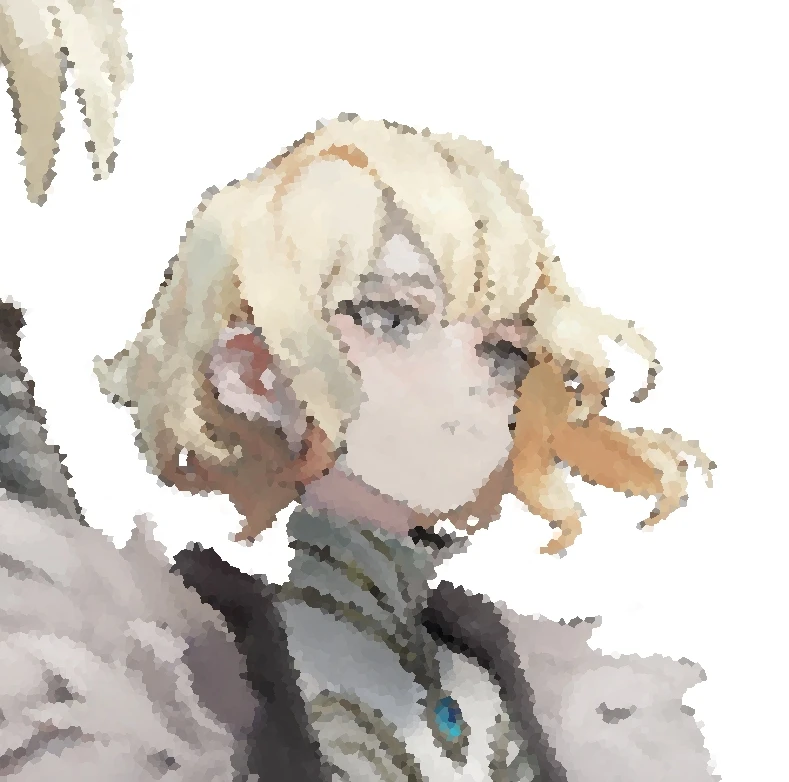
Crystal
把图像变成多边形色块。可调整单元格大小和不规则度,保留种子可以重现图案。无缝拼贴会让色块在保存的拼贴边界之间循环,适合制作纹理。
设置和适用范围 (英文) ↗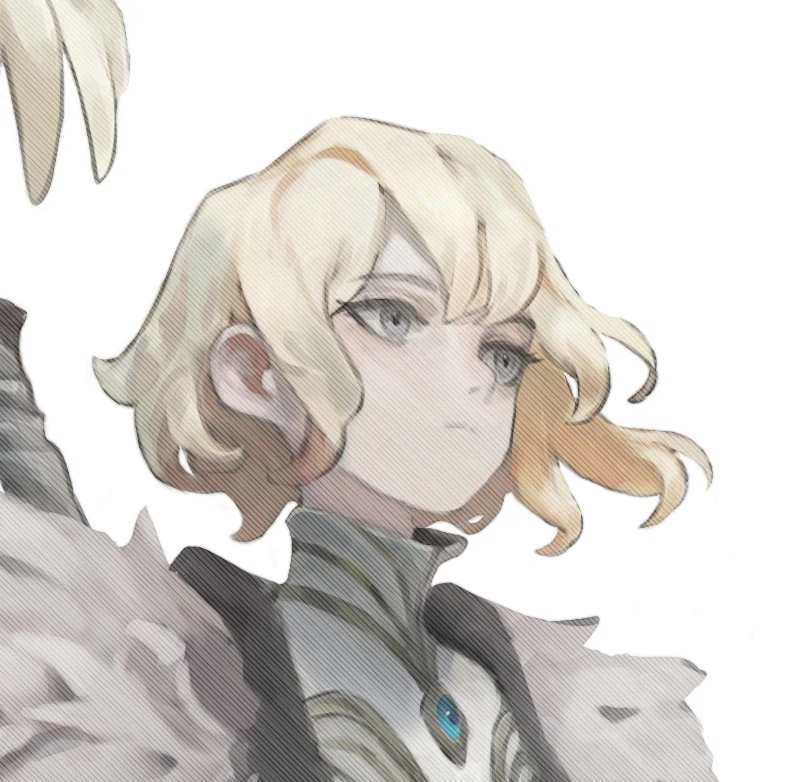
Pencil
根据图像的明暗强化轮廓并添加排线。可调整笔画大小、粗糙度和方向,并可选择输出灰度。这是作用在图像上的手绘效果,而不是单独提取透明线稿。
设置和适用范围 (英文) ↗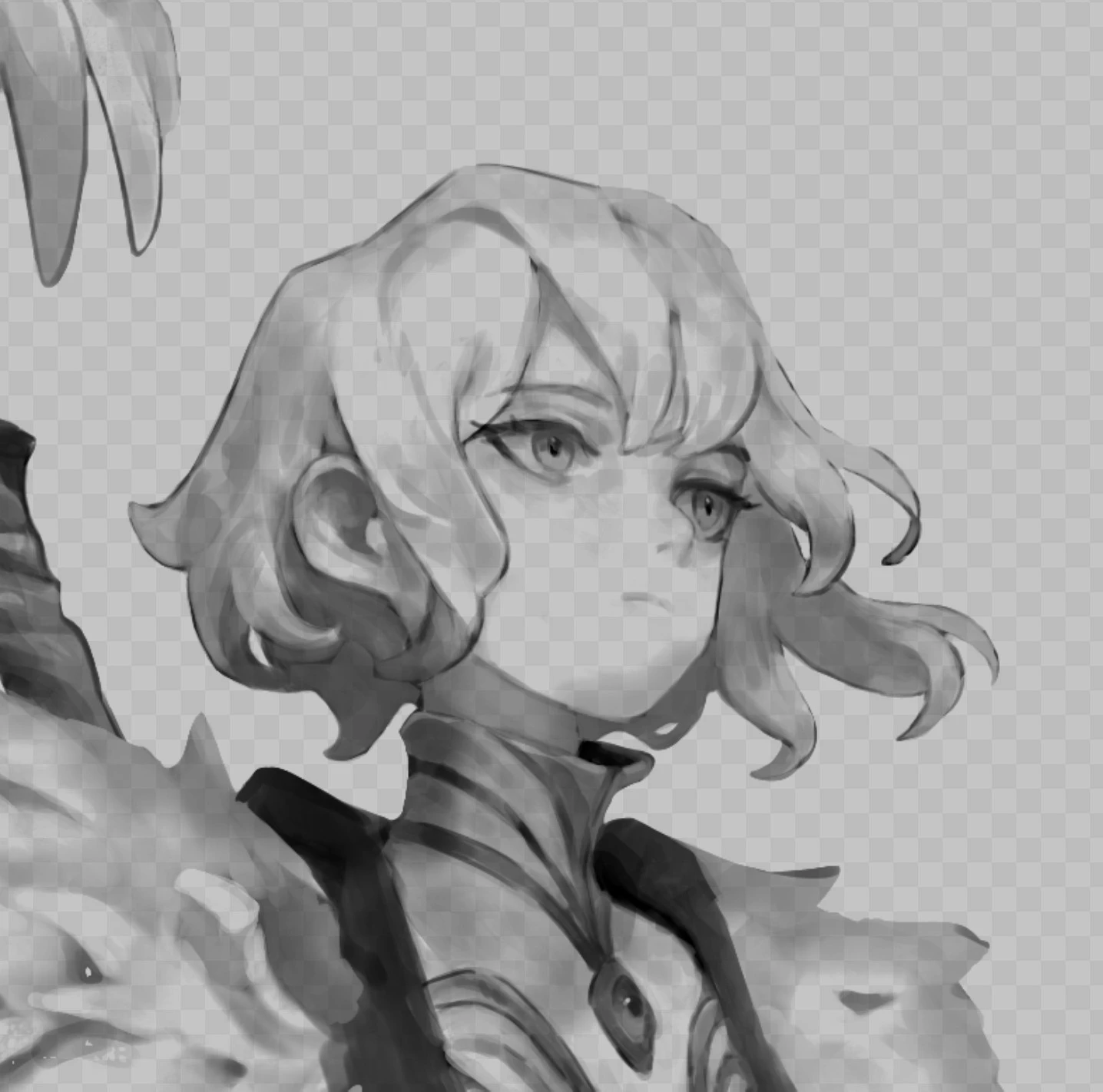
Line Art Extraction
把浅色纸张上的深色铅笔或墨水痕迹分离成透明背景上的线条。调整密度和纸张校正半径,然后选择黑色线条或保留原色。保持透明度开启即可去掉纸张。
最适合浅色纸张上的深色痕迹。纸张很暗、阴影很重或大面积阴影区域可能会残留。使用滤镜蒙版可以让原始扫描稿保持可编辑。
设置和适用范围 (英文) ↗工具箱中的其他工具
G'MIC-Qt 作为单独的滤镜对话框提供更多效果。
使用效果
这些效果在 CPU 上运行。预览所需的时间取决于图像大小和设置,尤其是较大的模糊半径。滤镜蒙版和滤镜图层会保留可编辑的设置;对色彩模型的支持和透明度的处理方式因滤镜而异。详情请参阅完整指南。