
移植的插件 / Quick Access Manager
Quick Access Manager
在 Solstice 中把笔刷、操作和面板集中到一个面板里,用键盘加鼠标的手势切换它们,并在紧凑的面板和弹出窗口中调整笔刷与颜色。
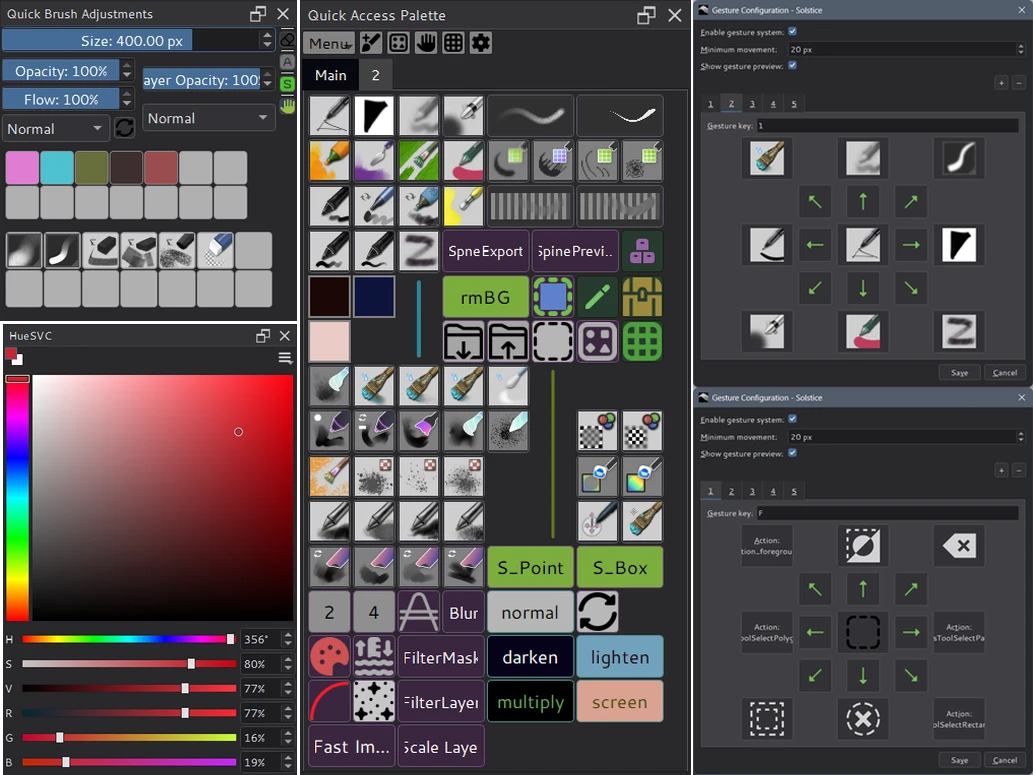
Quick Access Manager 最初是一个 Python 插件,把 Clip Studio Paint 的快捷访问面板带到 Krita。在 Solstice 中它是内置功能,并用 C++ 重写,因此无需安装 Python。它取代了右键弹出面板和画布笔刷编辑器。在 设置 > 面板列表 中打开它的面板。
Quick Access Palette
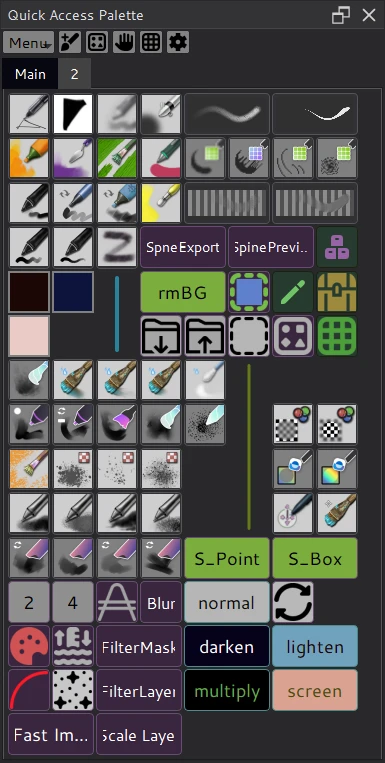
按标签页排列的项目网格:笔刷预设、操作、可显示或隐藏的面板、颜色、笔刷大小、笔刷混合模式、Python 脚本、标签和分隔线。
- 从 资源 对话框添加笔刷、操作和面板。它的笔刷标签页具有笔刷预设面板的笔画预览、筛选和分组。
- 笔刷显示笔画预览;可以为操作或面板设置自定义名称、图标和颜色,所有项目和手势共用这些设置。
- 按住 Ctrl 拖动 项目即可移动。编辑网格 可以选择、移动、调整大小,并在标签页之间复制多个项目,支持撤销。
- 用快捷键可以在光标处以弹出窗口打开面板。固定后它会保持打开。
手势
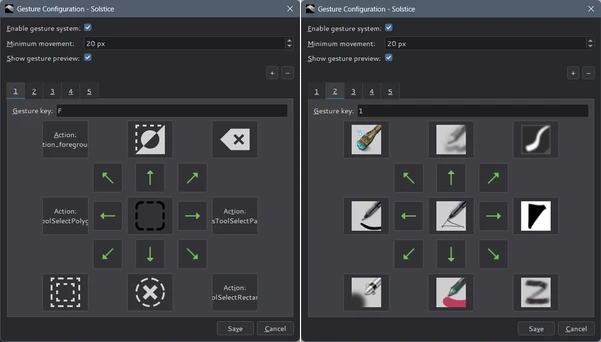
按住一个按键,向八个方向之一移动鼠标再松开,即可切换笔刷、执行操作或显示面板。不移动直接松开则执行第九个、中心的操作。
- 每个手势页面都有自己的按键,因此可以使用多组九个操作。
- 最小移动距离决定鼠标移动多远才算作一个方向。
- 按住按键时,光标周围的预览会显示每个方向的操作。
保存后立即生效,无需重新启动。
Quick Brush Adjustments
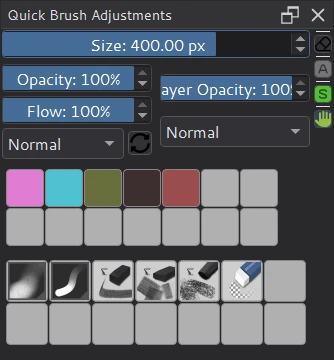
笔刷的大小、不透明度、流量和混合模式,当前图层的不透明度和混合模式,以及最近使用的颜色和笔刷,都集中在一个面板中。这些滑条与工具选项中的控件相同。
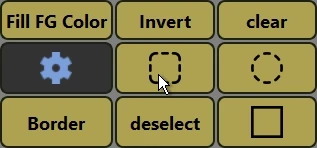
- 临时按键:按住按键即可切换到橡皮擦模式、保持透明度或手绘轮廓选区工具;松开即恢复。
- 临时笔刷:按住按键切换到另一个笔刷,其大小按当前笔刷大小缩放;松开即返回。
- 浮动工具选项:在面板旁边的浮动面板中显示工具选项。
HueSVC
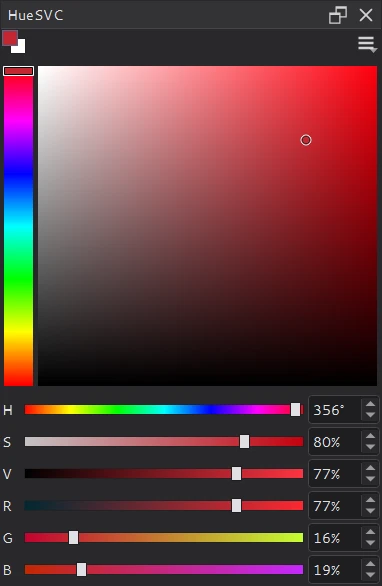
紧凑的拾色器:色相条或色相环、饱和度/明度方块,以及 H、S、V、R、G、B 滑条。点击左上角的小色块可以交换前景色和背景色。
HueSVC 弹出窗口 快捷键会在光标处打开它,并附带笔刷和图层控件、笔刷旋转转盘和压感开关。指针离开时它会关闭。
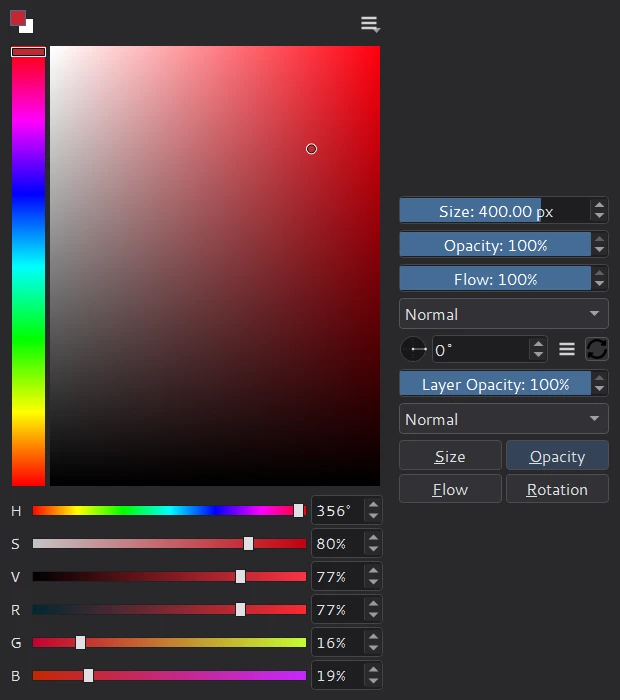
从 Python 插件迁移
Python 插件保存的面板配置、别名、标签、颜色和图标仍可加载。打开多个窗口时,临时按键和临时笔刷按窗口分别生效。GitHub 上的完整指南(英文)介绍了所有项目类型、设置和快捷键。